VS Code 마크다운 미리보기, 왜 불편했을까? — Markdown Prettier 개발기
VS Code 마크다운 미리보기가 불편한 이유와 색상 헤딩, TOC 사이드바, 프레젠테이션 모드, 슬래시 커맨드, AI 글쓰기 개선까지 지원하는 Markdown Prettier 확장 프로그램 개발 이야기
마크다운 파일을 열고 Cmd+Shift+V를 누르면, 하얀 배경에 단색 텍스트가 쭉 나열돼요.
개발자한테는 익숙할 수 있는데요.
요즘은 PO, PD, 기획자분들도 .md 파일을 직접 보는 경우가 많아요.
모노레포의 README, ADR, RFC 문서를 함께 읽어야 하니까요.
익숙하지 않은 분들에게 기본 마크다운 미리보기는 솔직히 읽기 어렵습니다.
그래서 직접 만들게 됐어요. Markdown Prettier — VS Code가 원래 갖고 있었어야 할 마크다운 프리뷰어입니다.
TLDR
- VS Code 기본 마크다운 미리보기는 가독성, 네비게이션, 발표 기능이 부족해요
- Markdown Prettier는 색상 헤딩, TOC 사이드바, 프레젠테이션 모드, 20+ 슬래시 커맨드, AI 글쓰기 개선까지 지원해요
- 기존 확장 프로그램(MPE, Markdown All in One)과의 차별점을 비교합니다
기존 마크다운 뷰어의 불편함들
VS Code의 기본 마크다운 미리보기를 써보면, 의외로 불편한 점이 꽤 많아요.
1. 헤딩 구분이 안 돼요
H1과 H3의 차이가 글씨 크기뿐이에요. 문서가 길어지면 지금 읽고 있는 제목이 몇 레벨인지 한눈에 파악하기가 어렵습니다.
2. 목차(TOC)가 없어요
긴 문서에서 원하는 섹션으로 이동하려면 끝없이 스크롤해야 해요. "아까 그 섹션 어디였지?" 하면서 위아래로 왔다 갔다 하게 되는데요, 이게 은근히 시간을 잡아먹어요.
3. 프레젠테이션이 안 돼요
마크다운으로 작성한 문서를 팀에 공유할 때, 미리보기 화면을 그대로 보여주기엔 좀 밋밋해요. 결국 별도의 슬라이드 도구로 옮기게 되는데, 이 과정이 번거롭습니다.
4. Mermaid 다이어그램을 지원하지 않아요
기본 미리보기에서는 Mermaid 코드가 그냥 텍스트로 출력돼요. 별도 확장을 설치해야 하는데, 다이어그램 하나 보려고 확장을 또 깔아야 한다니 좀 귀찮죠.
5. GitHub Callout을 지원하지 않아요
GitHub에서는 [!NOTE], [!WARNING] 같은 callout 블록이 예쁘게 렌더링되는데요.
VS Code 기본 미리보기에서는 그냥 텍스트로 나와요. GitHub에서 잘 보이던 문서가 로컬에서는 의도대로 안 보이는 거예요.
6. 폰트 크기를 조절할 수 없어요
발표나 화면 공유 시 글씨가 작다고 느껴도 미리보기만 따로 키울 방법이 없어요. VS Code 전체를 줌 해야 하는데, 그러면 에디터까지 다 커져버립니다.
그렇다면 기존 확장 프로그램으로는 해결이 될까요?
기능 비교: 기존 뷰어 vs Markdown Prettier
| 기능 | VS Code 기본 | MPE | All in One | Markdown Prettier |
|---|---|---|---|---|
| 헤딩 색상 구분 | ❌ 단색 | ❌ 단색 | ❌ 단색 | ✅ H1~H6 레벨별 5색 |
| TOC 사이드바 | ❌ 없음 | ❌ 본문 내 삽입 | ❌ 본문 내 삽입 | ✅ 좌측 사이드바 + 검색 + 리사이즈 |
| 프레젠테이션 모드 | ❌ | ✅ reveal.js | ❌ | ✅ 내장 (--- 구분자) |
| 코드 하이라이팅 | 기본 | ✅ highlight.js | ❌ | ✅ Atom One Dark 테마 |
| Mermaid 다이어그램 | ❌ 확장 필요 | ✅ 내장 | ❌ | ✅ 내장 + 테마 자동 전환 |
| GitHub Callouts | ❌ | ❌ | ❌ | ✅ NOTE/TIP/WARNING/CAUTION |
| 슬래시 커맨드 | ❌ | ❌ | 일부 | ✅ 20개+ 리치 자동완성 |
| 양방향 스크롤 동기화 | 불안정 | ✅ | ❌ | ✅ 에디터 ↔ 프리뷰 |
| 폰트 크기 조절 | ❌ | ❌ | ❌ | ✅ A+/A- (10~20px) |
| 라이브 편집 | ❌ | ❌ | ❌ | ✅ 더블 클릭 즉시 편집 |
| AI 글쓰기 개선 | ❌ | ❌ | ❌ | ✅ Ask Claude |
| Frontmatter 처리 | 그대로 노출 | ✅ 파싱 | ❌ | ✅ 자동 숨김 |
| Light/Dark 모드 | VS Code 종속 | 커스텀 | VS Code 종속 | ✅ 자동 전환 |
| PDF 내보내기 | ❌ | ✅ Pandoc | ❌ | ✅ 내장 (헤드리스 Chrome) |
| 리치 텍스트 | 기본 | 기본 | 기본 | ✅ 하이라이트, mark, 체크박스 |
Markdown Preview Enhanced(MPE)가 전통적으로 가장 많은 기능을 가지고 있지만, 헤딩 색상 구분, TOC 사이드바(검색/리사이즈), 폰트 크기 조절, 슬래시 커맨드, AI 글쓰기 개선은 Markdown Prettier만의 기능이에요.
주요 기능 상세
색상 헤딩 (Colored Headings)
각 헤딩 레벨에 고유한 색상을 부여했어요.
- H1 — Blue (
#61AFEF) + 하단 보더 - H2 — Green (
#98C379) + 하단 보더 - H3 — Yellow (
#E5C07B) - H4 — Purple (
#C678DD) - H5/H6 — Gray (
#ABB2BF)
문서를 스크롤만 해도 구조가 눈에 들어와요. 특히 긴 기술 문서에서 "지금 내가 어디를 읽고 있지?" 하는 순간이 확 줄어듭니다.
TOC 사이드바
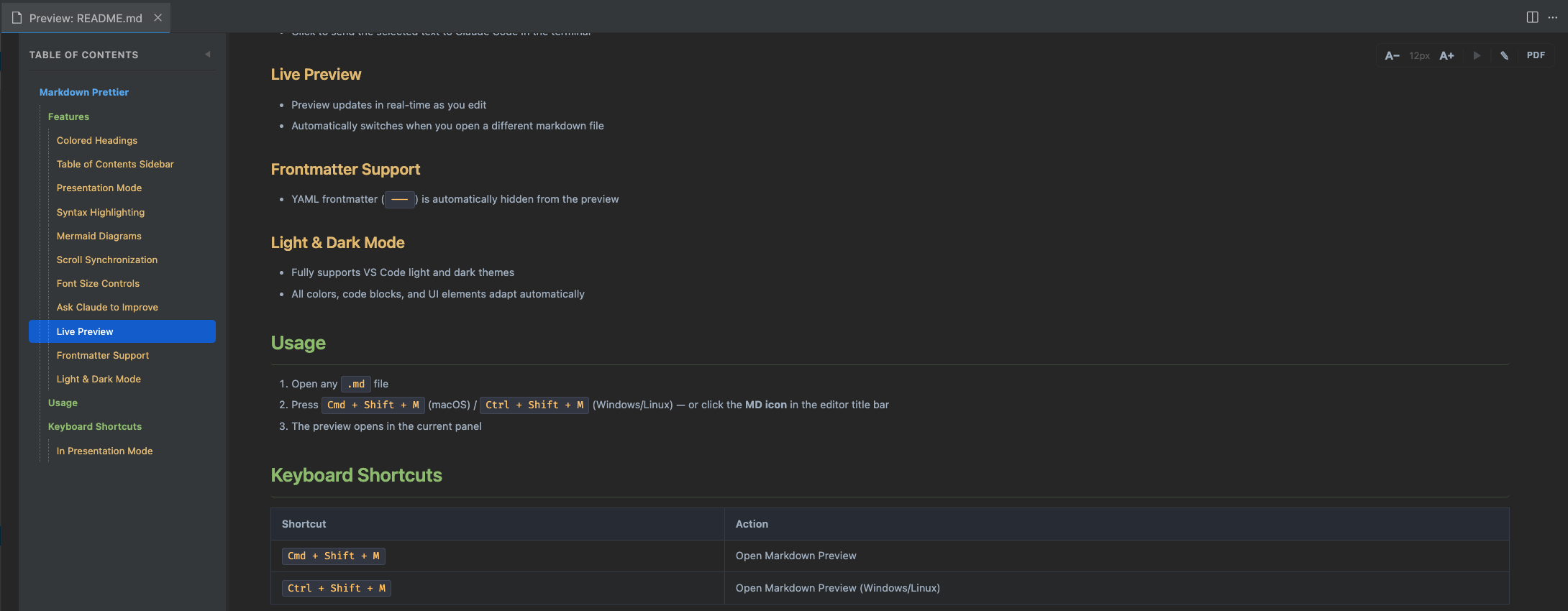
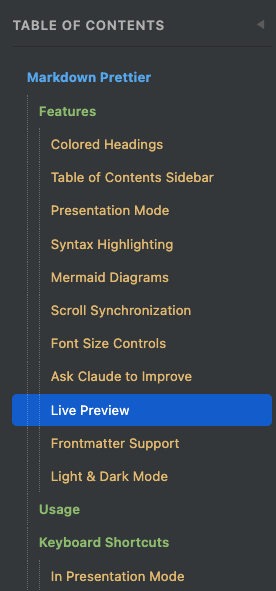
좌측에 자동 생성되는 목차 사이드바인데요, 단순한 목차 이상의 기능을 제공해요.
- 클릭하면 해당 섹션으로 smooth-scroll 이동
- 현재 읽고 있는 섹션이 자동으로 하이라이트
- 검색 기능으로 헤딩을 바로 필터링
- 드래그 리사이즈 — 사이드바 폭을 120px~500px 사이에서 자유롭게 조절
- 접기/펼치기 토글 지원
- ATX(
#) 방식과 Setext 방식 헤딩 모두 인식
기존 확장들은 TOC를 본문 안에 삽입하는 방식이에요. 사이드바로 분리하면 본문을 읽으면서도 항상 전체 구조를 한눈에 볼 수 있어서 훨씬 편해요.
프레젠테이션 모드
마크다운 문서를 바로 슬라이드로 전환할 수 있어요.
---(수평선)을 슬라이드 구분자로 사용- 상단 ▶ 버튼으로 진입
←→방향키,Space키로 이동Home/End로 처음/마지막 슬라이드 이동ESC로 종료- 슬라이드 카운터 표시 (예:
3 / 12) - 부드러운 슬라이딩 트랜지션 효과
별도의 도구 없이 마크다운 문서를 그대로 발표에 사용할 수 있어요. 회의 중에 README를 급하게 공유해야 할 때 특히 유용합니다.
폰트 크기 컨트롤
우측 상단의 A- / A+ 버튼으로 폰트 크기를 조절해요.
- 기본 12px, 범위 10~20px
- 설정이 세션 간 유지돼요
- 모든 콘텐츠가 비례적으로 스케일링
VS Code 전체 줌 없이 미리보기만 크기를 바꿀 수 있어서, 화면 공유나 발표 시에 딱 좋아요.
GitHub-style Callouts
GitHub에서 사용하는 callout 문법을 그대로 지원해요.
[!NOTE], [!TIP], [!IMPORTANT], [!WARNING], [!CAUTION] — 각각 고유한 아이콘과 색상으로 렌더링됩니다.
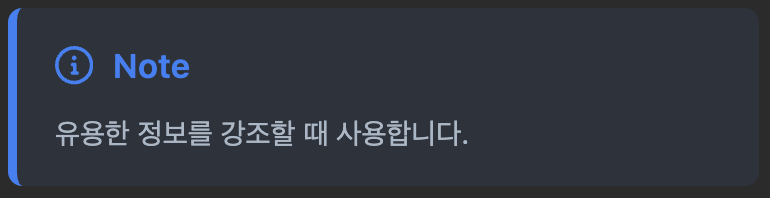
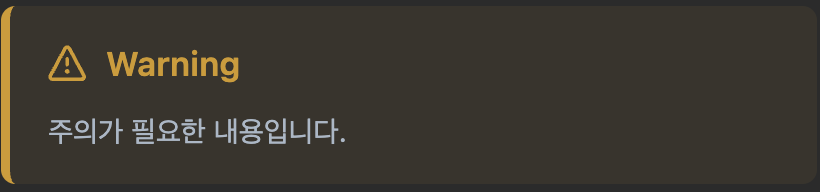
GitHub에서 작성한 문서를 로컬에서 미리볼 때, 의도한 대로 callout이 표시되니까 문서 작성할 때 훨씬 편해요.
Mermaid 다이어그램
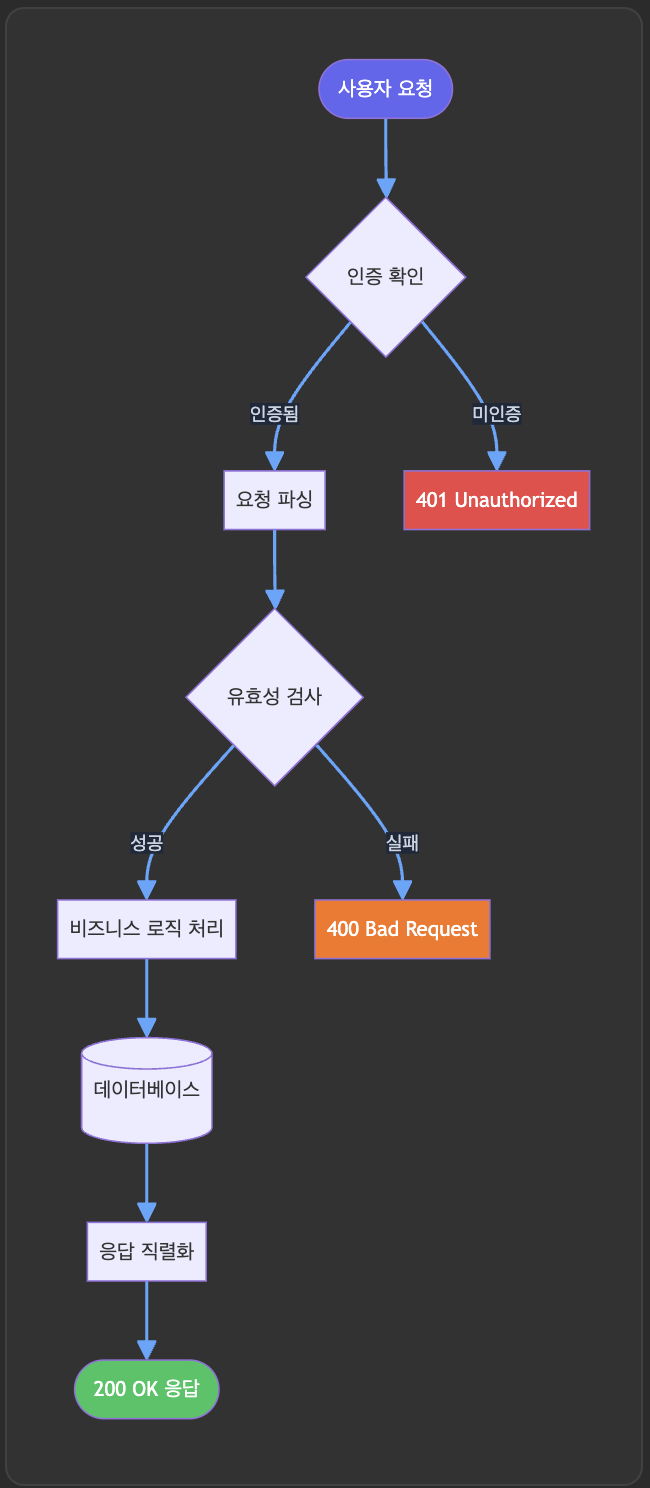
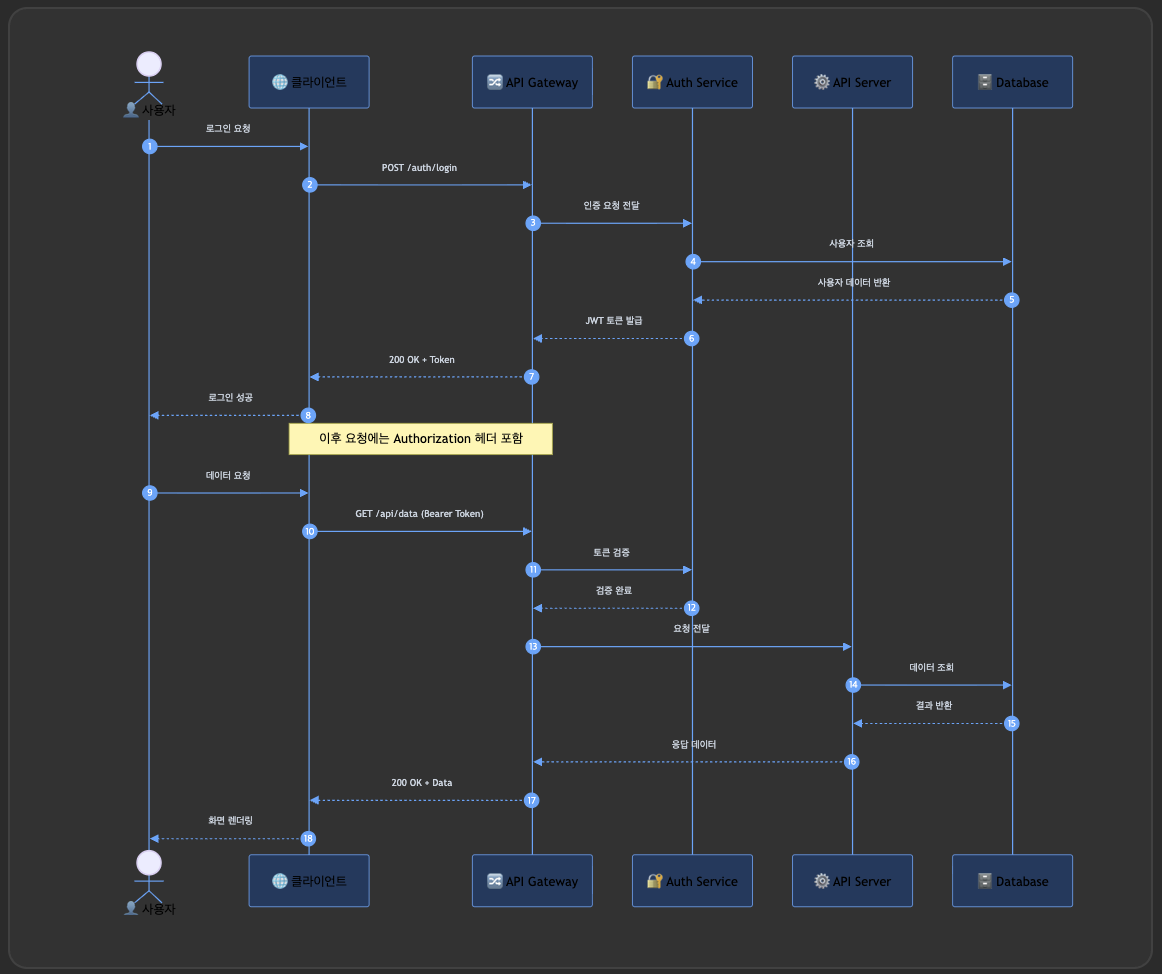
Mermaid 코드 블록을 작성하면 미리보기에서 바로 다이어그램으로 렌더링돼요.
지원하는 다이어그램 종류도 다양해요:
Flowchart — 프로세스 흐름을 시각화
Sequence Diagram — 서비스 간 통신 흐름
Class Diagram — 클래스 구조와 관계
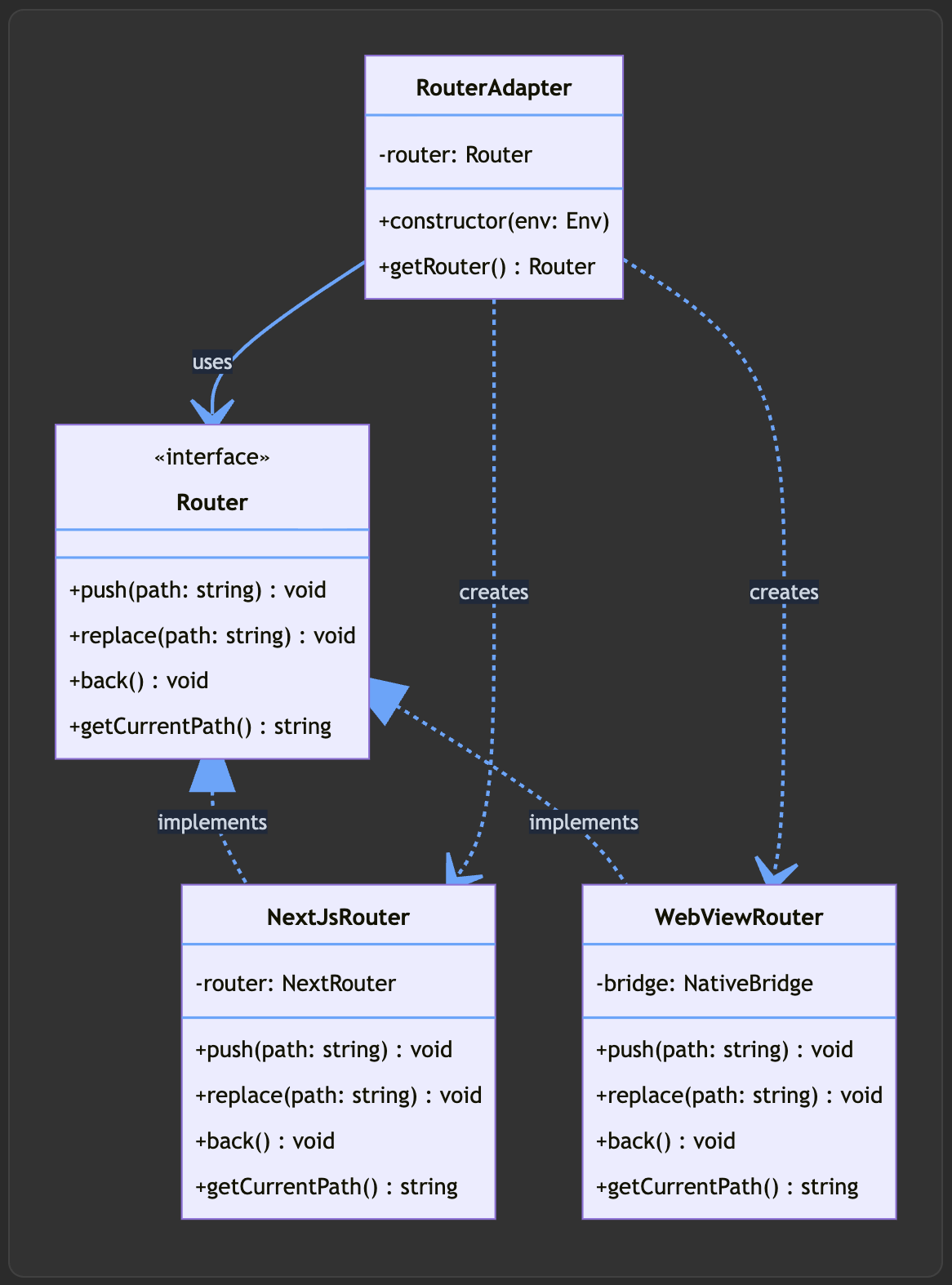
이 외에도 State, ER, Gantt, Pie 차트, Git graph까지 지원해요. Light/Dark 테마에 맞춰 다이어그램 스타일이 자동 전환되고요, 별도의 다이어그램 확장을 설치할 필요가 없습니다.
코드 신택스 하이라이팅
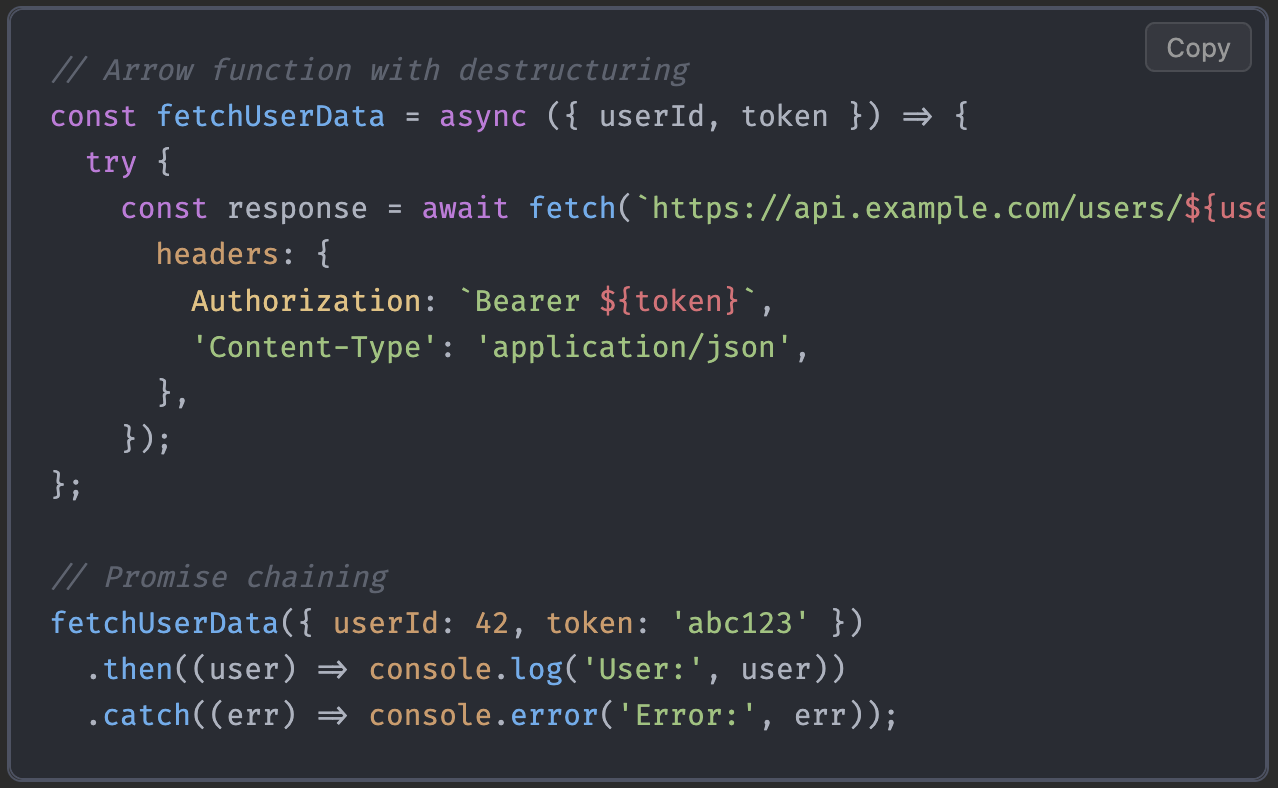
highlight.js 기반의 Atom One Dark 테마로 코드 블록이 렌더링돼요. TypeScript, Python, Go, Rust, Dockerfile, SQL 등 대부분의 언어를 지원합니다.
리치 텍스트 포매팅
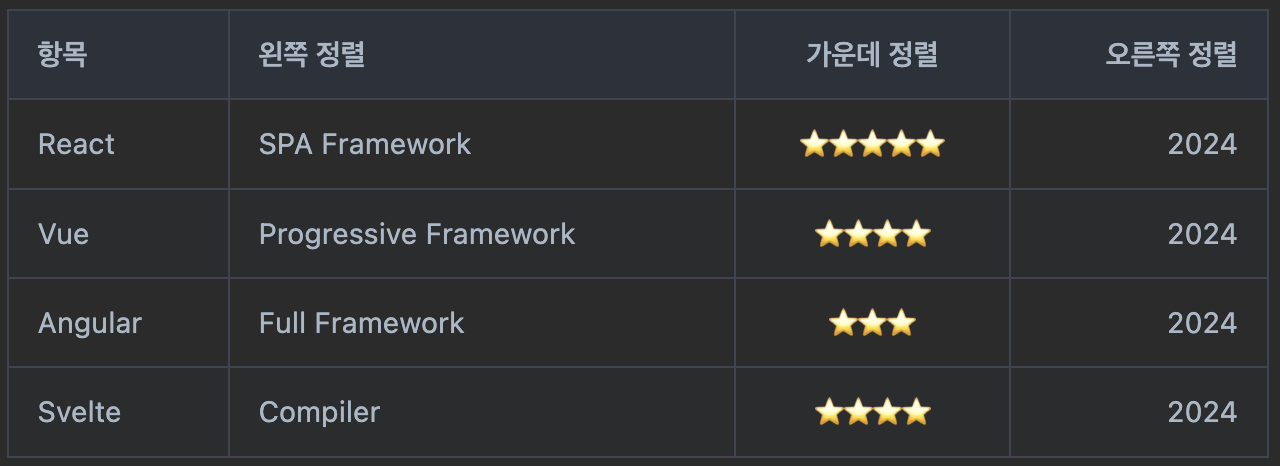
마크다운의 모든 서식 요소가 가독성에 맞춰 세심하게 스타일링돼 있어요.
- Bold는 미묘한 배경 하이라이트와 함께 표시
==강조 텍스트==— 그라디언트 마커 효과로 형광펜처럼 표현- 테이블은 줄 번갈아 배경색 적용
- Task 리스트는 실제 체크박스로 렌더링
- 이미지는 반응형 사이즈 조절
- YAML Frontmatter는 자동으로 숨김 처리
편의 기능
양방향 스크롤 동기화
에디터에서 스크롤하면 미리보기가 따라오고, 미리보기에서 스크롤하면 에디터가 따라와요.
피드백 루프 방지 처리가 되어 있어서, 양방향으로 동기화해도 글리치 없이 부드럽게 동작해요. 나란히 놓고 쓸 때도, 전체 화면으로 볼 때도 모두 잘 동작합니다.
라이브 프리뷰
키 입력 하나하나가 실시간으로 미리보기에 반영돼요. 마크다운 파일을 전환하면 미리보기도 자동으로 따라서 바뀌고요.
별도로 새로고침하거나 다시 열 필요 없이, 그냥 타이핑하면 됩니다.
인라인 편집 & Ask Claude
미리보기 화면을 떠나지 않고도 문서를 수정할 수 있어요.
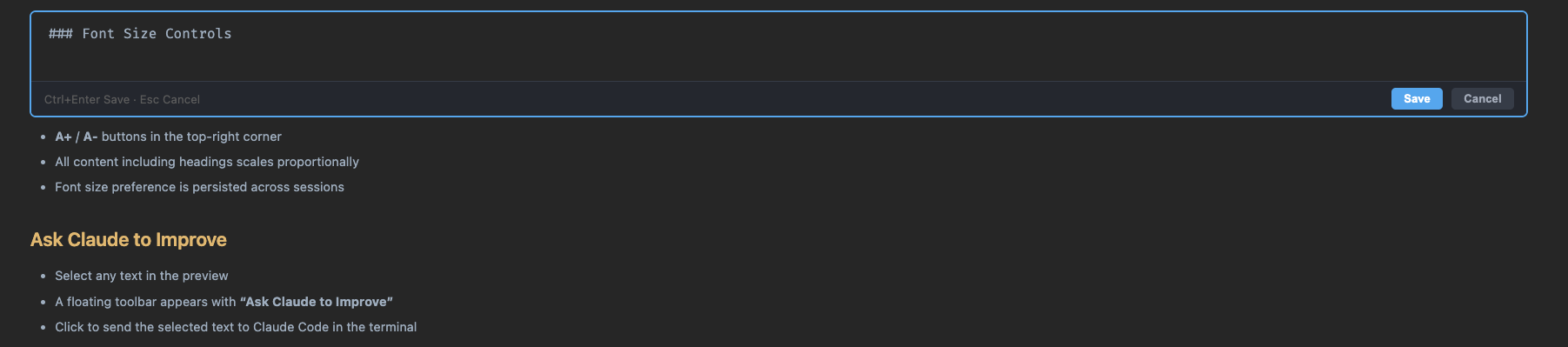
- 더블 클릭하면 해당 블록이 편집 모드로 전환 (
Ctrl+Enter로 저장,ESC로 취소) - ✎ 버튼을 클릭하면 전체 문서 편집 모드로 진입 (
Ctrl+S로 저장) - Ask Claude — 텍스트를 선택하고 플로팅 툴바의 AI 버튼을 클릭하면, Claude가 문장을 다듬어줘요
문서를 읽다가 오타나 어색한 문장을 발견하면, 그 자리에서 바로 고치거나 AI에게 개선을 요청할 수 있어요.
PDF 내보내기
마크다운 문서를 PDF로 한 번에 내보낼 수 있어요.
헤드리스 Chrome/Chromium/Edge/Brave를 사용해서 내보내기 때문에, 모든 스타일링이 그대로 유지돼요. Mermaid 다이어그램, callout 블록, 코드 하이라이팅까지 전부 포함되고, 페이지 브레이크도 똑똑하게 처리됩니다.
슬래시 커맨드
이 기능은 따로 소개하고 싶을 만큼 편리한데요.
마크다운 파일에서 /를 입력하면 20개 이상의 스니펫 커맨드가 리치 자동완성으로 뜹니다.
| 커맨드 | 설명 |
|---|---|
/h1 /h2 /h3 /h4 | 헤딩 삽입 |
/codeblock | 언어 선택 가능한 코드 블록 (JS, TS, Python, Bash, JSON, Go, Rust 등 13개) |
/table | 마크다운 테이블 템플릿 |
/mermaid | 다이어그램 타입 선택 가능한 Mermaid 블록 |
/mermaid-flowchart /mermaid-sequence /mermaid-class | 특정 다이어그램 템플릿 |
/note /tip /important /warning /caution | GitHub-style callout 블록 |
/image /link | 미디어 요소 |
/checkbox | 태스크 리스트 |
/bold /italic /highlight /strikethrough | 텍스트 포매팅 |
/blockquote /hr | 블록 요소 |
자동완성 팝업에 렌더링된 미리보기와 Mermaid 다이어그램 미리보기까지 바로 보여주기 때문에, 어떤 결과물이 나올지 삽입 전에 확인할 수 있어요. 마크다운 문법을 잘 모르는 분들도 편하게 작성할 수 있습니다.
기술 스택
- markdown-it: 마크다운 파싱
- highlight.js: 코드 신택스 하이라이팅 (Atom One Dark 테마)
- mermaid.js: 다이어그램 렌더링
- markdown-it-mark:
==강조==문법 지원
VS Code의 Webview API를 사용하여 커스텀 HTML 미리보기를 구현했어요. 기본 마크다운 미리보기를 교체하는 게 아니라 별도의 뷰어로 동작하기 때문에, 기존 환경에 영향을 주지 않아요.
설치 및 사용 방법
설치
VS Code 또는 Cursor의 확장 프로그램 탭에서 **"Markdown Prettier"**를 검색하면 바로 설치할 수 있어요.
- VS Code: VS Code Marketplace
- Cursor / 기타 에디터: Open VSX Registry
사용
설치 후 마크다운 파일을 열고:
Cmd + Shift + M(macOS) /Ctrl + Shift + M(Windows/Linux)- 또는 에디터 상단의 MD 아이콘 클릭
단축키 정리
| 단축키 | 동작 |
|---|---|
Cmd/Ctrl + Shift + M | 미리보기 열기 |
▶ 버튼 | 프레젠테이션 모드 진입 |
← / → / Space | 슬라이드 이동 |
Home / End | 처음/마지막 슬라이드 |
ESC | 프레젠테이션 종료 |
A- / A+ | 폰트 크기 조절 |
| 더블 클릭 | 인라인 편집 |
Ctrl+Enter | 인라인 편집 저장 |
/ | 슬래시 커맨드 |
정리
| 해결한 문제 | |
|---|---|
| ✅ 가독성 | 헤딩 색상 구분 + 리치 텍스트로 문서 구조를 한눈에 파악 |
| ✅ 네비게이션 | 검색 가능한 TOC 사이드바로 긴 문서도 빠르게 탐색 |
| ✅ 발표 | 프레젠테이션 모드로 별도 도구 없이 바로 발표 |
| ✅ 작성 편의 | 20+ 슬래시 커맨드와 리치 자동완성으로 빠르게 작성 |
| ✅ 교정 | AI(Ask Claude)로 문장 다듬기까지 에디터 안에서 해결 |
| ✅ 세밀한 조절 | 폰트 크기, 테마 자동 전환, Frontmatter 숨김, PDF 내보내기 |
개발자만 보는 문서가 아니에요. PO, PD, 기획자도 함께 읽는 문서예요.
읽기 좋은 문서가 좋은 협업의 시작이라고 생각해요. 그래서 "그냥 읽히는" 마크다운 미리보기를 만들고 싶었습니다.
참고 자료
- Markdown Prettier - VS Code Marketplace
- Markdown Prettier - Open VSX Registry
- GitHub Repository
- VS Code Markdown 공식 문서
마크다운 미리보기가 불편하셨다면, 한번 써보세요. 피드백은 언제든 환영합니다!